نوشته شده توسط : kazem21


آیدی, آموزش یاهو

####انداختن عکس در بک گراند yahoo masenger

· عكسی رو كه ميخواهيد استفاده كنيد به فرمت BMP در بياريد.

· اسم عكس را به background تغيير نام بدين.

·  عكسو به جايی كه ياهو رو نصب كردين به آدرس زير كپی كنيد:

C:\Program Files\Yahoo!\Messenger\skins\custom

· حالا كانكت شين و اين كارهايی كه نوشته شده به ترتيب انجام بديد:

yahoo messenger_login_privacy setting_appearance

· بعد از انجام اين مراحل در صفحه جديدی كه باز ميشه بايد روبروی (كارنت سيم) اين گزينه رو انتخاب كنيد.

Current Theme:Custom

· حالا ميتونيد كارو تموم كنيد Apply_ok.

####چگونه افراد را بدون اینکه خودشان متوجه شوند add کنیم

برای اینکه شما بتوانید فردی را بدون اینکه خودش متوجه شود به لیست دوستان اضافه کنید احتیاج به برنامه ی buddymanager دارید. که در زیر به آموزش آن می پردازیم.

1-ابتدا ID و Password خود را در قسمت Yahoo ID و Password برنامه بنویسید و دکمه Login را فشار دهید تا از طریق برنامه به ID شما Login شود.

2-ID کسی را که می خواهید Add کنید و شخص متوجه نشود که شما او را Add کرده اید در قسمت Friends ID  بنویسید و دکمه ی Add را فشار دهید.

بعد از انجام این کارها فرد مورد نظر در لیست دوستان شما Add خواهد شد بدون اینکه خودش متوجه شود.

####اگر می خواهيد يک ID را برای هميشه حذف کنيد:
با رفتن بروی لینک زیر وارد یک صفحه ای از سایت یاهو میشوید که با وارد کردن نام کاربری و کلمه عبور ID که میخواهید حذف بشود ٬ وارد صفحه دیگری میشوید.
حالا در پایین صفحه مجدد کلمه عبور همان ID تان را وارد کنید و بروی کلید YES و یا همان Terminate this Account کلیک کنید.
ID شما کاملا از روی سرور یاهو حذف شد.

منبع:

https://www.beytoote.com/computer/tarfand-i/learning-few2-messenger.html


:: بازدید از این مطلب : 139
|
امتیاز مطلب : 0
|
تعداد امتیازدهندگان : 0
|
مجموع امتیاز : 0
تاریخ انتشار : شنبه 05 بهمن 1398 | نظرات (0)
نوشته شده توسط : kazem21


آموزش کامپیوتر, مرورگر کروم

یکی از قابلیت‌های جالبی که در مرورگر گوگل کروم وجود دارد امکان تعیین مجوزهای مختلف برای هر سایت به صورت جداگانه است. این مجوزها شامل نمایش یا اجرای تصاویر، جاوا اسکریپت، پلاگین‌ها، پنجره‌های پاپ‌آپ، مکان‌یابی، اطلاع‌رسانی‌ها، پنجره‌ی تمام‌صفحه، قفل ماوس و رسانه است. به عنوان مثال شما می‌توانید بسیار سریع (تنها با 3 کلیک) از نمایش تصاویر یک سایت خاص جلوگیری کنید. یا به هنگام مشاهده‌ی سایتی دیگر سریعاً مجوز تمام‌صفحه کردن پنجره به هنگام مشاهده‌ی آن سایت را لغو کنید. در این ترفند به نحوه‌ی انجام این کار می‌پردازیم.

بدین منظور:
ابتدا توسط مرورگر وارد سایت مورد نظر خود شوید.
اکنون در نوار آدرس، در کنار تصویر کوچکی که در سمت چپ آدرس سایت قرار دارد کلیک کنید.
منویی باز خواهد شد که تب پیش‌فرض آن Permissions است.
اکنون در قسمت Permissions می‌توانید مجوز نمایش یا اجرای هر یک از موارد موجود را فعال یا مسدود کنید.
گزینه‌ی Allowed by default بدین معنی است که مجوز به طور پیش‌فرض فعال است. گزینه‌ی Blocked by default نیز بدین معناست که مجوز با پیش‌فرض مرورگر مسدود است.
انتخاب گزینه‌های Always allow on this site و Always block on this site نیز به ترتیب بدین معنا هستند که نمایش آیتم‌ها تنها در این سایت خاص همیشه فعال یا همیشه مسدود است.

منبع:tarfandestan.com


:: بازدید از این مطلب : 154
|
امتیاز مطلب : 0
|
تعداد امتیازدهندگان : 0
|
مجموع امتیاز : 0
تاریخ انتشار : شنبه 05 بهمن 1398 | نظرات (0)
نوشته شده توسط : kazem21

سئو(SEO) چیست؟
سئو چیست؟
سئو چیست؟
سئو (SEO) مخفف کلمه Search Engine Optimization و به معنی بهینه سازی برای موتورهای جستجو است.

سئو در معنای ساده یعنی تلاش برای بالا بردن رتبه وبسایت در موتور های جستجو و اخذ بازدید از آن. در حال حاضر موتورهای جست و جو اکثر بازدید وبسایت ها را تامین می کنند.

سئو کردن چگونه است؟
برای اینکه روند انجام سئو را بشناسیم، ابتدا لازم است کمی در ارتباط با شیوه کار موتورهای جستجو بدانیم.

پیش از پیدایش موتورهای جستجو،‌ هر آدم میخواست اطلاعاتی را در وب پیدا کند، باید آدرس سایتی که اطلاعات باره نظر در آن بود را از پیش بداند. با بزرگ تر شدن اینترنت و گسترش وب و افزایش شمار وبسایت ها، عملا درصد زیاد فوقانی از وبسایت ها کاملا ناشناخته می ماندند، حتی اگر اطلاعات بسیار خلوص در آنها بود.

ظهور موتورهای جستجو
برای حل این سخت موتورهای جستجو به هستی آمدند. موتورهای جستجو با کمک ربات‌هایی تمام سطح وب را اسکن کرده و آن را شاخص گذاری می‌کردند،‌ یعنی صفحات وب را بر پای بست، کلماتی که در آن‌ها استفاده شده بود، شماره‌گذاری و نشانه‌گذاری می‌کردند.

با این کار وقتی کلمه‌ای در موتورهای جستجو سرچ می‌شد، آن‌ها صفحات مرتبط با کلمه‌ی جستجو شده را پیدا کرده و به کاربر نمایش می‌داند. حال هر چقدر آن کلمه، در صفحه بیشتر استفاده شده بود،‌ آن صفحه رتبه بهتری هم می‌گرفت.

سوء به کارگیری ساده بودن موتورهای جستجو
همان‌طور که گفتیم در نخست شمار کلمه در صفحه مهم‌ترین ملاک موتورهای جستجو برای رتبه دهی به سایت‌ها بود. همان‌طور که می‌توان گمان زد،

سو کاربرد های بسیاری از این جستار شد و عملاً مدیران وب‌سایت ها برای بالا بردن سایتشان در گوگل به کاری جز تکرار واژه نیاز نداشتند و به این ترتیب سطح وب پر از سایت هایی شد که تنهای محتوایشان تکرار یک واژه بود.

هوشمند شدن موتورهای جستجو به خصوص گوگل
پس از آن گوگل و موتور جستجوهای سایر با شفا الگوریتم و به کارگیری هوش مصنوعی ملاک‌های زیاد بیشتری را برای رتبه دهی به سایت‌ها در عقیده گرفتند که در پیوستگی به برخی از این ملاک‌ها،‌ خواهیم پرداخت. ولی وقت آن است که به پاسخ سؤال اصلی بپردازیم؛

سئو کردن یعنی چه؟

سئو کردن سعی در جهت مطابق کردن وب‌سایت با ملاک‌های موتورهای جستجو است.

در درستی در عمل سئو (SEO)، نخست ملاک‌های موتور جستجو معرفی می‌شود و سپس سعی می‌گردد وب‌سایت هر چه بیشتر با این ملاک‌ها مطابقت داشته باشد.


سئو ( seo ) چیست؟ چرا باید به سئو اهمیت دهیم؟

چرا سئو مهم است؟
در یک جمله، زیرا سئو پول‌ساز است؛‌ برای درک این موضوع به یک مثال پروا کنید:‌

فرض کنید شما یک فروشگاه ابزارها ورزشی دارید و می‌خواهید برای افزایش فروش دست به سپریدن تبلیغات بزنید. برای این کار چند گزینه پیش روی شما قرار دارد، می‌توانید در روزنامه‌ها و مجلات تبلیغ چاپ کنید یا اینکه در رادیو و تلویزیون و حتی شبکه‌های اجتماعی ویدئوهای تبلیغاتی توزیع کنید. تمام این روش‌ها ثابت‌شده و اثربخش هستند. ولی اگر سایت شما سئو شده باشد نتیجه‌ای به مراتب بیشتر و سودآورتر خواهید گرفت.

وقتی شما به انجام تبلیغات در روزنامه،‌ تلویزیون و … می‌پردازید،‌ پیام تبلیغاتی خود را به سطح وسیعی از مخاطب‌های گوناگون می‌رسانید که اکثر آن‌ها هیچ احتیاجی به ابزارها ورزشی ندارند و عملاً درصد بسیار فوقانی از پولی که هزینه تبلیغات کرده‌اید، هیچ نتیجه و سودی به شما نمی‌رساند.

اما فرض کنید کسی بخواهد لوازم ورزشی بخرد،‌ با سرچ کردن یک واژه مثل “ساک ورزشی ”در گوگل به دنبال محصول مورد نظرش می‌گردد. اگر شما در این کلمه در صفحه نتایج گوگل رتبه فوقانی داشته باشید،‌ او وارد سایت شما شده و از شما خرید خواهد کرد. در این روش تمام کسانی که وارد سایت شما می‌شوند مشتری نهفته شما هستند و اگر سایتتان طراحی نکوداشتن داشته باشد، اکثر آن‌ها به مشتریان شما تبدیل خواهند شد.

مزیت‌های سئو چیست؟
سئو باعث افزایش بازدید از سایت می‌شود.
باعث برند شدن و بالا رفتن اعتبار وب‌سایت می‌شود.
باعث فروش بیشتر و در نتیجه کسب سود می‌شود.
اغلب کاربران موتورهای جستجو تنها روی یکی از 5 نتیجه نخست از صفحه نتایج کلیک می‌کنند؛ فلذا اگر برای مطالب خویش به تعقیب خواننده هستید یا برای فروشگاه خویش به مشتری احتیاج دارید، ناچارید که در رتبه‌های بالای نتایج جستجو باشید.
سئو تنها برای سازگاری با موتورهای جستجو نیست، بلکه یک سئوی خوب موجب درمان تجربه کاربری و استعمال اغلب یک وب‌سایت می‌شود.
سئو برای دیده شدن وب‌سایت شما در شبکه‌های اجتماعی مفید است. کم و بیش به سه میلیارد تن از ملت جهان دست کم در یگانه از شبکه‌های اجتماعی حضور دارند. محتوای شما اگر در نتایج جستجو جایگاه مناسبی داشته باشد و کاربر آن را برگزیدن کند، به‌احتمال بسیار در گرد از شبکه‌های اجتماعی همانند فیس‌بوک و توییتر به اشتراک گذاشته می‌شود و این اشتراک به معنای یک لینک مفید برای درمان رتبه وب‌سایت شماست.
سئو ماندگاری زیاد بالاتری نسبت به سایر روش‌های بازاریابی دارد.
هزینه‌ای که برای سئو می‌شود،‌ چندین مساوی بازگشت سرمایه به دنبال خواهد داشت


:: بازدید از این مطلب : 264
|
امتیاز مطلب : 0
|
تعداد امتیازدهندگان : 0
|
مجموع امتیاز : 0
تاریخ انتشار : چهارشنبه 02 بهمن 1398 | نظرات (0)
نوشته شده توسط : kazem21


 اموزش ساخت کانال یوتیوب, ترفندهای اینترنتی

ساخت کانال در یوتیوب


یوتیوب این امکان را در اختیار شما قرار میدهد که بعد از ثبت نام در آن یک کانال با محتوای دلخواه خودتان ایجاد کنید . با ایجاد کانال می توانید محتوای آموزشی یا تخصصی در زمینه فعالیت خودتان را در کانال ساخته شده آپلود کرده و در اختیار دیگران قرار بدهید . لازمه پیشرفت شرکت ها کمک گرفتن از دنیای مجازی می باشد که یوتیوب نیز از این قاعده مستثنی نیست ولی نسبت به سایر رقبا کمی مشکلی تر است . در ادامه روش ساخت کانال در YouTube را آموزش میدهم .


برای ایجاد کانال باید یک حساب کاربری یوتیوب یا حساب جیمیل داشته باشید . اگر ندارید ابتدا یک حساب کاربری بسازید . برای شروع روی گزینه ی “Sign In” درگوشه ی بالای سمت راست صفحه کلیک کنید.اگر حساب کاربری ندارید زمانی که گزینه ی “Sign In” روی صفحه نمایان می شود ( با لوگوی گوگل در گوشه ی بالای سمت چپ) , روی دکمه ی “Create an Account” که روی گوشه ی بالایی ظاهر شده است کلیک کنید. حال باید اکانت جدید گوگل کلیک کنید.


فرض را بر این می گیرم که یک حساب ایجاد کرده اید . 

بسیار خوب بدون وارد شدن مستقیم به بخش تنظیمات بر روی این لینک کلیک کنید . (لینک مستقیم https://www.youtube.com/account)


 اموزش ساخت کانال یوتیوب, ترفندهای اینترنتی

برای ایجاد کانال باید یک حساب کاربری یوتیوب یا حساب جیمیل داشته باشید


یک نام برای کانال انتخاب کرده و بر روی کلید Create کلید کنید .این عنوان در هنگام جستجو کاربرد دارد . سعی کنید نامی استاندارد انتخاب کنید .


 اموزش ساخت کانال یوتیوب, ترفندهای اینترنتی

ساخت کانال یوتیوب


بالای صفحه می توانید عکس لوگو یا هر تصویر دیگری را برای پروفایل کانال انتخاب کنید .


 اموزش ساخت کانال یوتیوب, ترفندهای اینترنتی


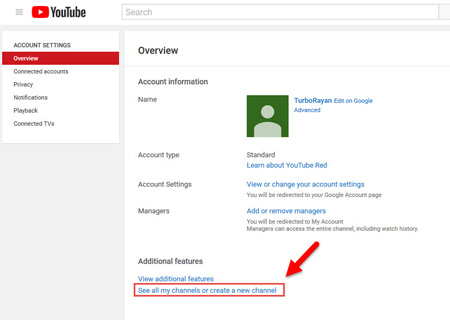
برای مشاهده کانال ساخته شده سمت چپ بر روی منوی همبرگری کلیک کرده و گزینه Settings را انتخاب کنید . از طریق پیوند See all my channels or create a new channel می توانید تمام کانال های ایجاد شده را مشاهده کنید .


 اموزش ساخت کانال یوتیوب, ترفندهای اینترنتی


در این صفحه از طریق پیوند Add or remove managers می توانید کانال ساخته شده را حذف یا ویرایش کنید . برای حذف نیاز به وارد کردن رمز عبور دارید و یوتیوب به شما اجازه نمیدهد به صورت مستقیم حساب کاربری را حذف کنید . یکبار باید لاگین کرده و سپس کانال را حذف کنید .


همچنین از طریق پیوند View or change your account settings این امکان وجود دارد که تنظیمات حساب کاربری را تغییر بدهید . 

بسیار خوب برای آپلود یک کلیپ یا آموزش ویدوئویی کافیست بالای صفحه سمت راست بر روی تصویر پروفایلتان کلیک کرده و کانال ساخته شده را انتخاب کنید . روشهای مختلفی برای ورود به کانال وجود دارد که بهترین راه بستگی به خودتان دارد مثلا انتخاب گزینه Settings


 اموزش ساخت کانال یوتیوب, ترفندهای اینترنتی


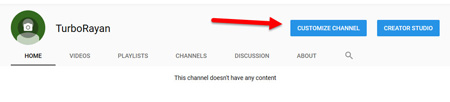
بعد از وارد شدن به کانال گزینه Customize Channel را انتخاب کنید .


 اموزش ساخت کانال یوتیوب, ترفندهای اینترنتی


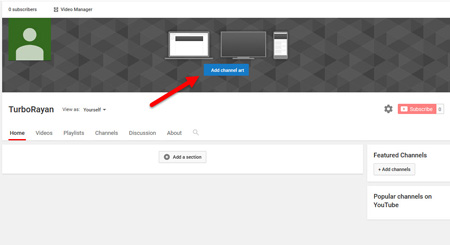
بالای صفحه جدا از لوگو یا هر تصویر دیگری می توانید یک تصویر افقی هم به عنوان بنر یا هدر کانال از طریق لینک Add Channel art اضافه کنید . ابعاد این تصویر حداکثر می تواند 2560x1440 پیکسل باشد .


 اموزش ساخت کانال یوتیوب, ترفندهای اینترنتی


منبع:learning.asarayan.com


:: بازدید از این مطلب : 329
|
امتیاز مطلب : 0
|
تعداد امتیازدهندگان : 0
|
مجموع امتیاز : 0
تاریخ انتشار : چهارشنبه 02 بهمن 1398 | نظرات (0)
نوشته شده توسط : kazem21


ترفندهایی وجود دارد که به کاربران اجازه می‌دهد به صورت آفلاین هم بتوانند از قابلیت گوگل مپ برای مسیریابی استفاده کنند.

در میان برنامه‌ها و نرم افزارهایی که تاکنون توسط شرکت گوگل ارائه شده است گوگل مپ است. این قابلیت به کاربران امکان جستجوی و یافتن مکان‌های موردنظرشان را می‌دهد. شما با انتخاب هر مکانی می توانید از طریق گوگل، نشانی دقیق آن را بیابید. این قابلیت به‌خصوص در گوشی‌های هوشمند بسیار کارایی دارد. به این بهانه در ادامه، چند ترفند در رابطه با استفاده از گوگل مپ در سیستم عامل اندروید پرداخته می‌شود.


1. افزودن چند توقف به مسیر خود

این ویژگی پیش از این فقط روی دسکتاپ قابل اجرا بود، اما از این پس کاربران می‌توانند با انجام مراحل زیر روی گوشی‌های هوشمند خود نیز از این قابلیت بهرمند شوند؛

در صفحه اصلی برنامه آیکون آبی رنگی در قسمت پایین سمت راست وجود دارد که برای جهت یابی است، با انتخاب آن نقطه شروع و مقصد را مشخص کنید. سپس سراغ آیکون سه نقطه رفته و گزینه Add spot را انتخاب کنید، مکان مورد نظر را مشخص و آن را با آیکون قرمز رنگ به سمت بالا یا پایین و یا چپ و راست بکشید.


نقشه گوگل مپ, ثبت مکان در گوگل مپ

قابلیت گوگل مپ برای مسیریابی


2. دانلود نقشه‌ها برای استفاده آفلاین

یکی از ایرادات گوگل مپ استفاده از آن به صورت آنلاین بود که در به‌روز رسانی جدید این مشکل حل شده است. بعد از این کاربران می‌توانند به صورت آفلاین نیز از خدمات گوکل مپ بهرهمند شوند. برای این کار کافی است روی صفحه اصلی نام منطقه مورد نظر را تایپ کنید. سپس با انتخا ایکون همبرگر مانند که همان آیکون مسیریاب است، روی گزینه Offline areas ضربه زده و بعد ایکون + را کلیک کنید. ناحیه ای که قرار است از آن به صورت آفلاین استفاده کنید را انتخاب و دانلود کنید.


نقشه گوگل مپ, ثبت مکان در گوگل مپ

آموزش گوگل مپ


3. ارسال مکان مورد نظر از کامپیوتر به گوشی هوشمند

با وجود قابلیت‌های اخیر تلفن‌های هوشمند بازهم کار کردن با کامپیوتر برای کاربران از سهولت بیشتری برخوردار است. در این مرحله شما می‌توانید با استفاده از اکانت گوگل خود، منطقه مورد نظر را با انتخاب گزینه Send to device از طریق کامپیوتر به گوشی خود ارسال کنید. مکان انتخابی شما از طریق نوتیفیکیشن در تلفن شما نمایش داده می‌شود.


نقشه گوگل مپ, ثبت مکان در گوگل مپ

 نقشه های گوگل مپ


4. دستورات جالب Google Now

کتابخانه google now شامل تمام دستوراتی است که در google maps به کار گرفته می‌شوند. این کتابخانه همواره در حال گسترش است. در ادامه تعدادی از آنها ارائه می‌شود؛

Avoid tolls

Avoid ferries

Avoid highways

Allow به هر کدام از دستورات فوق

Find gas stations

Show alternative routes 


5. نمایش نمای خیابان مورد نظر

این قابلیت، جدید نیست اما شاید برخی از کاربران نحوه کار با ان را ندانند؛ برای مشاهده نمای خیابان کافی است روی مکان مورد نظر را لمس کنید و چندثانیه انگشت خود را روی آن نگه دارید، پایین صفحه کارتی نمایش داده می‌شود با انتخاب تصویر خیابان، نمای آن را مشاهد کنید.


نقشه گوگل مپ, ثبت مکان در گوگل مپ

استفاده از گوگل مپ به صورت آفلاین


6. از مکان‌های بازدید شده google track بسازید

از ویژگی‌های جدید گوگل مپ این است که برای کاربران این امکان را فراهم می‌آورد تا تصویر مکان‌هایی که قبلا مشاهده شده را بازدید کنند. برای این منظور شما باید به منوی همبرگری بروید که همانطور که در بالا ذکر شد برای ورود به منو باید سه نقطه بالای صفحه را لمس کنید، سپس به سراغ your time line  که همان location history  است، بروید و مکان‌های بازدید شده را مشاهده کنید.


نقشه گوگل مپ, ثبت مکان در گوگل مپ

 نقشه گوگل مپ


7. راهی دیگر برای زوم کردن

زمانیکه با یک دست کار می‌کنید زوم کردن سخت می‌شود، برای سهولت در انجام این کار می‌توانید دوبار روی مکان مورد نظر کلیک کنید و با یک انگشت آن را بالا یا پایین بکشید.


منبع:
https://www.beytoote.com/computer/tarfand-i/tricks-googlemaps2-offline.html


:: بازدید از این مطلب : 182
|
امتیاز مطلب : 0
|
تعداد امتیازدهندگان : 0
|
مجموع امتیاز : 0
تاریخ انتشار : چهارشنبه 02 بهمن 1398 | نظرات (0)
نوشته شده توسط : kazem21

این تقسیم گرد سایر از تقسیم های چک لیست های ضروری برای وبمستران می باشد که در آن به شیوه برگزیدن کلمه کلیدی پسندیده برای سئو پرداخته شده است.

ما در پروژه های خود برای برگزیدن کلمه کلیدی پسندیده برای سئو از یک سری ساختاره و اطلاعات ویژه کاربرد می کنیم. ضمن اینکه با یک سری تکنیک کوشش در گزینش کلید کلمه های کلیدی احتیاج محور می کنیم.

در پیوسته تکنیک های یافتن واژه کلیدی به چهره چک فهرست آمده است لغایت به چهره همیشگی در دسترس تیم خوبمان باشد لغایت در اثناء انتخاب واژه کلیدی پسندیده برای سئو متعلق به به صورت کامل کاربرد کنند.

انتخاب واژه کلیدی مناسب برای سئو
در نوشتار انتخاب کلمه کلیدی پسندیده برای سئو ، این مطالب به چهره خلاصه، چک لیستی از ضروریات مورد نیاز جهت گزینش کلمه کلیدی مناسب برای سئو را بیان کرده است که نتایج آزمایش ها و همین طور دوره هایی است که در درازا چندین سال در آن ها مشارکت داشته و آن ها را در این تقسیم جمع آوری کرده ایم.

در این مقاله تعلیم یافتن بهترین واژه ها کلیدی را به صورت خلاصه می آموزید. همین طور با روش استخراج واژه کلیدی برای سایت خود آشنا خواهید شد.

در قسمت دوم با روش آنالیز واژه ها کلیدی در گوگل آشنا می شوید و می آموزید که چگونه از واژه ها کلیدی همانند در سئو صفحات خود بهره‌گیری نمایید.

در ته نیز می آموزید که چگونه فهرست کلمات کلیدی خویش را در یک فایل اکسل قرار دهید و با ارزیابی آن ها، روش انتخاب کلمه های کلیدی اصلی برای صفحات سایت خویش را فرا می گیرید. به شخصه عقیده دارم که پیدا کردن واژه ها کلیدی به نوعی هنر است و نیاز به خلاقیت نیز دارد.

این چک فهرست در حال آپدیت شدن می باشد، در صورتی که می خواهید به آن مطالبی را اضافه کنید و یا اینکه تقسیم هایی متعلق به را نقد کنید تا حذف گردد، می توانید در بخش نظرات همین مطلب، دیدگاه خود را بیان نمایید. امیدوارم این چک لیست برای پیدا کردن واژه کلیدی مناسب برای سئو ، به کار شما بیاید و بتوانید پلن های سئو خود را با به کارگیری این نکات به راحتی طراحی نمایید.

سایت های جمع آوری کلمات کلیدی

چک فهرست روش انتخاب کلمه کلیدی مناسب برای سئو
سوال مهم: چگونه لیست کلمات کلیدی مناسب را برای سایت خود تشخیص دهیم؟
برای برگزیدن واژه کلیدی مناسب برای سئو باید چند چیز را در ابتدای کار در عقیده گرفت. برگزیدن کلمه کلیدی مناسب برای سئو به راستی قلب سئو بوده و اکثر شکست ها در پروژه به خاطر گزینش کلید واژه نامناسب یا بسیار دشوار رویداد می افتد.

روش های گوناگون برای استخراج کلمه کلیدی یک سایت هستی دارد. ولی آیا همه آن ها باعث می شوند که ما بهترین واژه ها کلیدی برای سئو را گزینش کنیم؟ برای گزینش کلمات کلیدی سئو و همین طور یافتن بهترین واژه ها کلیدی برای انجام سئو، می باید با گونه ها کلمات کلیدی آشنا شویم.

در واقع می طاقت گفت مهم ترین فرمایش پیش از انتخاب واژه کلیدی پسندیده برای سئو ، آشنایی با گونه ها حالت های واژه ها کلیدی می باشد. به صورت کلی آن ها را می نا در سه تقسیم کلی زیر قرار داد:

کلمه کلیدی اطلاعاتی : مورد بهره‌گیری برای جستجو و جمع آوری اطلاعات در باره چیزی (مثلا گوشی هوشمند چیست؟) این کلمات برای سئو نامناسب بوده و وارد شدامد موثر به سایت وارد نخواهند کرد (این باره اغلب در مواردی صادق است که منظور ما فروش کالا یا خدمات به مشتریان سایت خود می باشد)


:: بازدید از این مطلب : 158
|
امتیاز مطلب : 0
|
تعداد امتیازدهندگان : 0
|
مجموع امتیاز : 0
تاریخ انتشار : سه‌شنبه 01 بهمن 1398 | نظرات (0)
نوشته شده توسط : kazem21


در این مطلب به شما می آموزیم که چگونه برنامه های رایگان iPhone و iPad را با استفاده از فروشگاه App جستجو و دانلود کنیم. شما نمی توانید برنامه های پرداخت شده را از طریق فروشگاه App دانلود کنید.


مراحل :


نحوه دانلود نرم افزار از App Store به صورت رایگان, مشکل در خرید نرم افزار از app store


فروشگاه App را باز کنید. آیکون برنامه App Store که مانند A "سفید" در پس زمینه آبی رنگ است، ضربه بزنید.


نحوه دانلود نرم افزار از App Store به صورت رایگان, مشکل در خرید نرم افزار از app store


روی Search ضربه بزنید. این نماد ذره بین شیشه ای در گوشه پایین سمت راست صفحه نمایش است.

در برخی از iPads ها، بخش جستجو یک نوار جستجو در گوشه سمت راست بالای صفحه است. اگر چنین است، روی نوار جستجو ضربه بزنید و سپس مرحله بعدی را رها کنید.


نحوه دانلود نرم افزار از App Store به صورت رایگان, مشکل در خرید نرم افزار از app store


روی نوار جستجو ضربه بزنید این در بالای صفحه جستجو قرار دارد . این کار باعث می شود تا صفحه کلید آی فون یا iPad شما ظاهر شود.


نحوه دانلود نرم افزار از App Store به صورت رایگان, مشکل در خرید نرم افزار از app store


نام یا عملکرد برنامه را وارد کنید در صورتی که برنامه خاصی داشته باشید، نام آن را تایپ کنید. در غیر این صورت، یک کلمه کلیدی یا عبارت را تایپ کنید که به یافتن برنامه به تناسب نیازهای شما کمک می کند.

به عنوان مثال، اگر شما دنبال یک برنامه نقاشی هستید، ممکن است در اینجا draw یا paint را جستجو کنید.


نحوه دانلود نرم افزار از App Store به صورت رایگان, مشکل در خرید نرم افزار از app store


روی Search ضربه بزنید. این دکمه آبی در پایین صفحه کلید است. با انجام این کار  App Store برای کلمه یا اصطلاح وارد شده خود جستجو خواهد کرد و لیستی از برنامه های مرتبط/ خود برنامه را نمایش می دهد.


نحوه دانلود نرم افزار از App Store به صورت رایگان, مشکل در خرید نرم افزار از app store


یک برنامه را انتخاب کنید از لیست برنامه ها عبور کنید تا زمانی که شما آن را پیدا کنید که می خواهید، سپس روی عنوان برنامه برای باز کردن صفحه آن ضربه بزنید.


نحوه دانلود نرم افزار از App Store به صورت رایگان, مشکل در خرید نرم افزار از app store


روی GET ضربه بزنید این دکمه آبی در سمت راست صفحه است.


نحوه دانلود نرم افزار از App Store به صورت رایگان, مشکل در خرید نرم افزار از app store


Touch ID خود را هنگام ارسال پیام وارد کنید .اگر  Touch ID برای فروشگاه App فعال شده باشد، اسکن کردن  Touch ID شما فورا از برنامه برای شروع دانلود بر روی iPhone یا iPad خود درخواست خواهد کرد.

اگر Touch ID را برای فروشگاه App فعال نکنید یا آی فون / آی پد از Touch ID پشتیبانی نمی کند، رمز ورود آی پی خود را وارد کنید و سپس بعد Install ضربه بزنید.


منبع:
https://www.beytoote.com/computer/tarfand-i/downloadapp-appstore2-free.html


:: بازدید از این مطلب : 181
|
امتیاز مطلب : 0
|
تعداد امتیازدهندگان : 0
|
مجموع امتیاز : 0
تاریخ انتشار : سه‌شنبه 01 بهمن 1398 | نظرات (0)
نوشته شده توسط : kazem21

معرفی 10 افزونه برتر سئو وردپرس
که نصب و فعال سازی هرکدام از آن ها میتواند تاثیر قابل توجهی در سئو سایت شما داشته باشد.
افزونه WordPress SEO by Yoast
بهترین افزونه سئو وردپرس
پلاگین Yoast در بالا بردن سئو وردپرس زیاد موثر میباشد که به ما کمک میکند بهترین و بهینه ترین محتوا را برای وبسایت خویش بنویسیم در ضمن میتوانیم عناوین صفحات سایت را با این افزونه به بهترین شکل مدیریت کنیم
به علاوه اینکه این پلاگین یک sitemap زیاد قدرتمند نیز در گزین کردن ما پیمان میدهد
اگر نگوییم بهترین بی گمان احد از بهترین افزونه های سئو وردپرس همین Yoast میباشد
صفحه افزونه
افزونه All in One SEO Pack
افزونه سئو وردپرس
این افزونه کاری همانند Yoast انجام میدهد و به طور اتوماتیک وبسایت شما را برای موتور های جستجو بهینه سازی میکند
اما نکته ای که وجود دارد این است که کاربرد همزمان از all in seo pack و seo by yoast نه تنها سودمند نیست بلکه برای سئو خطرناک هم هست بعد حتما باید از یکتا متعلق به ها را نصب کرد و رهنمود ما هم این است که از yoast بهره‌گیری کنید

10 افزونه و ابزار برتر سئو برای وردپرس


صفحه افزونه
افزونه SEO Plugin by SQUIRRLY
seo-plugin-by-squirrly
این پلاگین به شما کمک میکند تا یک محتوای عالی و سئو شده برای وبسایت خودتون بنویسید و همینگونه میتوانید بهترین کلمات کلیدی را برای آن مقاله در کمتر از 2 دقیقه پیدا کنید
صفحه افزونه
افزونه SEO Ultimate
seo-ultimate
seo ultimate به شما کمک میکند الی کنترل بهتری روی عناوین صفحات داشته باشید همچنین میتوانید به وسیله آن تگ های متا، صفحاتی که موتورهای جستجو نتوانند آن ها را نمایه کنند (noIndex)، خطاهای 404 سایت و لینک ها را به راحتی مدیریت کنید
صفحه افزونه
افزونه WP Social SEO Booster
wp-social-seo-booster
یکی دیگر از پلاگین های کاربردی سئو که با پرکار سازی آن میتوانید رتبه بهتری در نتایج گوگل داشته باشید
صفحه افزونه
افزونه SEO Friendly Images
بهترین افزونه وردپرس برای بهینه سازی عکس ها seo firendly images میباشد، که به طور خودکار به عکس ها صفت های alt و title را اضافه میکند و مایه میشود در نتایج موتورهای جستجو عکس های وبسایت شما بهتر نمایش دیتا شود
سئو وردپرس
صفحه افزونه
افزونه Google XML Sitemaps
google-xml-sitemaps
بهترین افزونه ساخت نقشه سایت برای راحت ایندکس شدن مطالب سایت در موتورهای جستجو
اگر مقارن از google xml sitemaps و yoast کاربرد میکنید باید نقشه سایت در yoast را از طریق تنظیمات آن غیر پرکار کنید الی تداخل پیش نیاید


:: بازدید از این مطلب : 206
|
امتیاز مطلب : 0
|
تعداد امتیازدهندگان : 0
|
مجموع امتیاز : 0
تاریخ انتشار : دوشنبه 30 دی 1398 | نظرات (0)
نوشته شده توسط : kazem21


6 قابلیت ناشناخته در نرم‌افزارVLC media player


نرم‌افزار VLC media player یکی از محبوب‌ترین و پرطرفدارترین نرم‌افزارهای پخش فایل‌های صوتی و تصویری در جهان است. VLC media player از مجموعه عظیمی از فرمت‌های صوتی و تصویری پشتیبانی می‌کند، بر روی پلتفرم‌های متعددی عرضه شده است و از همه مهم‌تر رایگان و متن‌باز است. اکثر کاربران تنها برای گوش دادن به فایل‌های صوتی و یا مشاهده فایل‌های تصویری از VLC استفاده می‌کنند، اما قابلیت‌های این نرم‌افزار بسیار فراتر از این‌هاست. در این ترفند قصد داریم به معرفی 6 قابلیت ناشناخته VLC media player بپردازیم که کمتر کاربری از آن‌ها اطلاع دارد.


1. Ripکردن DVDها
به عمل تبدیل فیلم‌های DVD به فایل‌های تصویری مرسوم نظیر AVI و ذخیره آن بر روی هارددیسک، عمل Rip کردن DVD گفته می‌شود. این موضوع می‌تواند بسیار کاربردی باشد چرا که دیگر نیازی به کپی کردن یک DVD با حجم بالا بر روی هارددیسک نخواهید داشت و تنها یک فایل تصویری با حجمی به مراتب کمتر و همان کیفیت اصلی در اختیار خواهید داشت. برای Rip کردن DVD توسط VLC کافی است ابتدا DVD را درون DVD-ROM قرار دهید. سپس از منوی Media بر روی Convert / Save کلیک کنید. در پنجره Open Media به تب Disc بروید. در این قسمت شما می‌توانید تعین کنید چه میزان از ویدئو Rip شود. با کلیک بر روی دکمه Convert / Save می‌توانید نوع فرمت خروجی و محل ذخیره فایل را در تنظیم نمایید و نهایتاً با فشردن دکمه Start عملیات تبدیل و کپی را آغاز کنید.


2. عکس‌برداری و فیلم‌برداری از ویدئو
شما می‌توانید توسط VLC از صحنه‌ای از ویدئو عکس بگیرید و یا قسمتی از ویدئو را به صورت جداگانه ضبط کنید. برای این کار کافی است از منوی View گزینه Advanced Controls را انتخاب کنید تا دکمه‌های مربوط به این کار نمایش داده شود.


3. پخش فایل‌های فشرده
فرض کنید شما یک فایل فشرده با فرمت RAR یا ZIP و یا سایر فرمت‌های مشابه در اختیار دارید که درون آن‌ها فایل‌های صوتی یا تصویری ذخیره شده است. اگر از VLC استفاده می‌کنید، برای پخش این فایل‌ها نیازی به Extract کردن فایل‌ فشرده ندارید. کافی است در VLC از منوی Media گزینه Open File را انتخاب کنید. سپس فایل فشرده را انتخاب کنید. VLC به طور اتوماتیک محتویات فایل فشرده را برای شما پخش خواهد کرد.


4. پخش ویدئو در حالت ASSCII
کدهای اسکی (ASSCII) یک ترکیب کاراکتری بر اساس الفبای انگلیسی هستند. شما در VLC می‌توانید فایل‌های تصویری خود را در قالب این کدها مشاهده کنید! این قابلیت VLC بیشتر جنبه سرگرمی دارد. برای این کار کافی است از منوی Tools به Preferences بروید. سپس به بخش Video بروید و گزینه Output را بر روی Color ASSCII art video output تنظیم نمایید و بر روی دکمه Save کلیک کنید. حال کافی است یک ویدئو را اجرا کنید. برای بازگردانی به حالت قبل کافی است مجدد گزینه Output را بر روی Default تنظیم کنید.


5. تبدیل فایل‌های صوتی و تصویری
در صورتی که قصد تبدیل فرمت‌های فایل‌های صوتی و تصویری را دارید نیازی به استفاده از نرم‌افزارهای جانبی نخواهید داشت. VLC این کار را به بهترین شکل ممکن انجام می‌دهد. برای این کار از منوی Media بر روی Convert / Save کلیک کنید. در همان تب File، بر روی Add کلیک کنید و فایلی که قصد تبدیل آن را دارید را انتخاب کنید. این کار را می‌توانید به دفعات انجام دهید. سپس بر روی Convert / Save کلیک کنید. اکنون می‌توانید فرمت فایل جدید و تنظیمات مربوط به آن و همچنین محل ذخیره فایل تبدیل شده را اعمال کنید. با کلیک بر روی دکمه Start عملیات آغاز می‌گردد.


6. مشاهده و دانلود ویدئوهای آنلاین
شما به وسیله VLC می‌توانید ویدئوهای آنلاین موجود در صفحات اینترنت نظیر ویدئوهای یوتیوب را مشاهده کنید و همچنین آن‌ها دانلود نموده و بر روی هارد ذخیره کنید. برای این کار کافی است از منوی Media بر روی Open Network Stream کلیک کنید. اکنون آدرس صفحه‌ای که ویدئو در آن قرار دارد را وارد کنید. اگر دکمه Play را بزنید ویدئو در محیط VLC پخش خواهد شد. اما اگر بر روی فلش کوچک کنار آن کلیک کنید و Convert را انتخاب کنید، می‌توانید آن را با هر فرمتی که علاقه‌مندید بر روی هارددیسک ذخیره کنید.


منبع:
https://www.beytoote.com/computer/sundries-web/ability-neihabour-media-player.html


:: بازدید از این مطلب : 224
|
امتیاز مطلب : 0
|
تعداد امتیازدهندگان : 0
|
مجموع امتیاز : 0
تاریخ انتشار : دوشنبه 30 دی 1398 | نظرات (0)
نوشته شده توسط : kazem21


ترفند جلوگیری از ویروسی شدن فلش


روش اول

بطور خلاصه در این روش می‌خواهیم مقدار فضای خالی موجود در فلش را با یک فایل ساختگی یا Dummy پر کنیم تا هیچ فایلی نتواند درون فلش ذخیره و ایجاد شود. البته این روش زمانی کارآمد است که شما می‌خواهیداز اطلاعات داخل فلش مموری خود استفاده نمایید و نیازی به فضای خالی آن ندارید.

قبل از انجام این کار نیاز به دانستن میزان فضای خالی موجود در فلش داریم. برای این کار بر روی درایو فلش راست کلیک کنید و گزینه Properties را برگزینید. در پنجره باز شده میزان دقیق فضای خالی را یاداشت کنید.

حال در قسمت run فرمان Cmd را تایپ کنید. در این قسمت ما می‌خواهیم توسط فرمان Fsutil یک فایل با حجم دلخواه ایجاد کنیم بدین منظور فرمان زیر را وارد کنید و کلید Enter را فشار دهید.

fsutil file createnew F:IamDummy 1300594688

شما باید بجای عدد مذکور میزان فضای خالی در فلش مموری خود و به جای درایو F، درایوی را که معرف فلش مموری‌تان است وارد نمایید و منتظر شوید تا فایلی با نام Iamdummy با حجم مورد نظر ساخته شود. انتخاب این نام دلخواه بوده و می‌توانید یک نام دیگر را برگزینید.

حال اگر دوباره میزان فضای خالی در فلش خود را مشاهده کنید خواهید دید که عدد صفر نمایش داده می‌شود این بدین معنی است که حتی 1 بیت هم فضای خالی در فلش شما موجود نیست !

حال درون فلش خود یک فایل txt جدید ایجاد کنید و متنی را به اندازه 1 کاراکتر درون آن تایپ کنید و آن را ذخیره کنید خواهید دید که با پیغام کمبود فضا مواجه می‌شوید.

زمانی که خطر مواجه با ویروس‌ها برطرف شد، می‌توانید فایل ساخته شده Iamdummy ( یا هر نام دیگر ) را از حافظه فلش پاک نمایید.

توجه: اگر در باز کردن درایو فلش مموری به مشکل برخوردید، روی درایو راست کلیک کرده گزینه Explore را انتخاب نمایید.


روش دوم

برنامه ThumbScrew را دانلود کنید و در فلش ذخیره نمایید. اگر فلش خود را به سیستمی متصل کرده‌اید که احتمال آلودگی آن بالاست و شما نگران ویروسی شدن فلش خود هستید. برنامه را اجرا کرده و با راست کلیک روی آیکون آن، فلش خود را فقط قابل خوانش ( Read Only) کنید


منبع:

https://www.beytoote.com/computer/sundries-web/eteleat-prevent-virus-arrow.html


:: بازدید از این مطلب : 203
|
امتیاز مطلب : 0
|
تعداد امتیازدهندگان : 0
|
مجموع امتیاز : 0
تاریخ انتشار : دوشنبه 30 دی 1398 | نظرات (0)

data-aos="flip-right"
💬 نظرات کاربران
💬ثبت نام کاربران
💬ورود کاربران